导出设置说明
4 分钟阅读了解导出设置中的几个关键要素,可以帮助您大幅优化输出效果和导出速度。本指南将介绍导出项目时需要关注的核心要素,包括分辨率、压缩级别、帧率和文件格式。
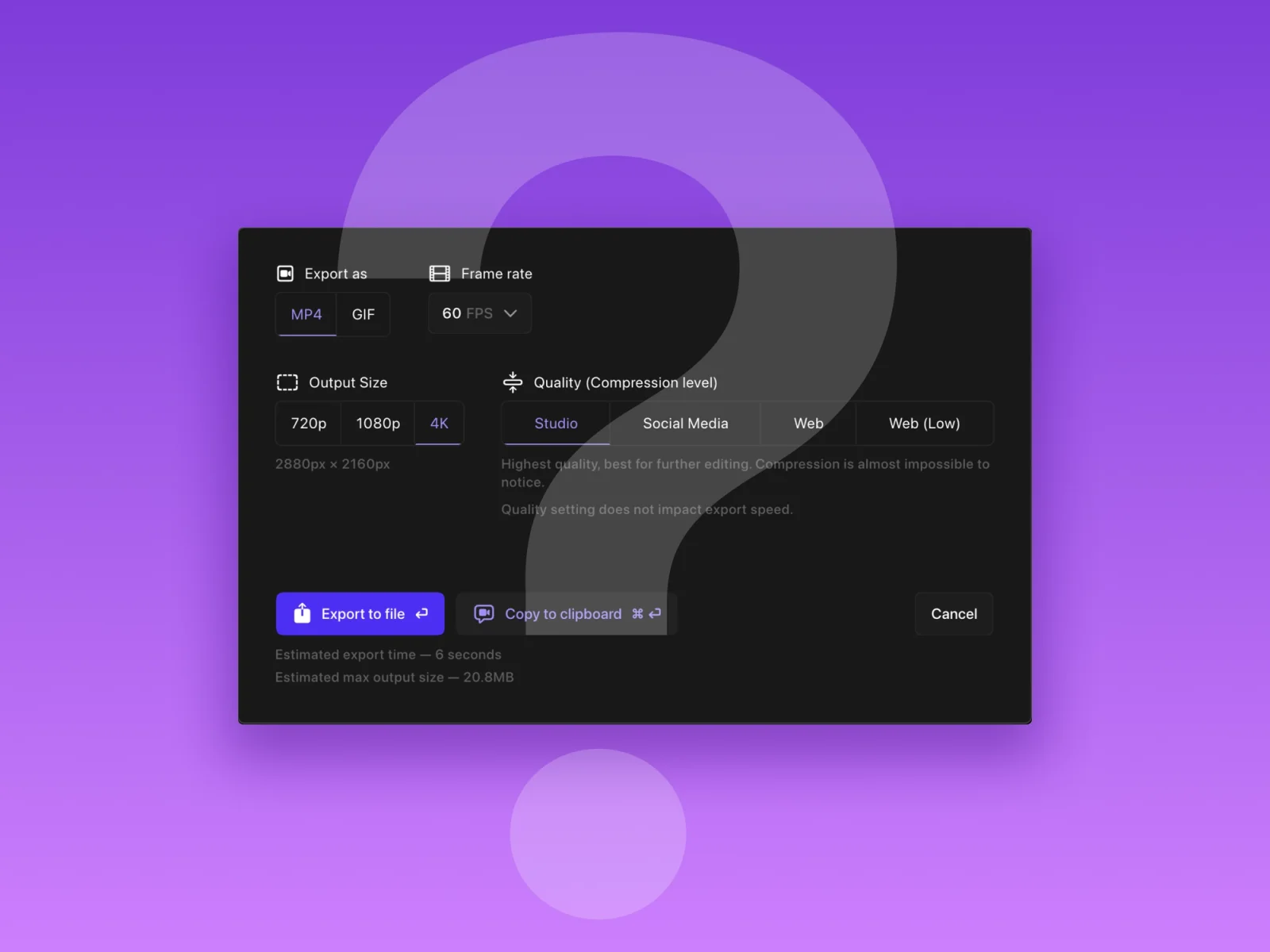
质量(压缩级别) #
首先要了解的是,ScreenStudio 中的压缩级别并不会影响导出速度。真正影响导出时间的是帧率(FPS)、分辨率和文件格式(GIF 或 MP4),而非压缩级别。所以在设置压缩参数时,不必担心它会拖慢导出过程。视频压缩的作用是在保持画质的前提下缩小文件体积,方便存储和传输。
输出大小(分辨率) #
在选择分辨率时,务必先考虑目标受众和发布平台。例如,导出 4K 分辨率所需的时间约为 HD 的四倍。虽然 4K 画面更精细、质量更高,但不妨问问自己:"我真的需要 4K 吗?"如果观众主要在手机或平板上观看,或者发布平台本身不支持 4K,那么多花的导出时间并不会给观众带来明显的体验提升。
导出格式(文件格式) #
接下来聊聊文件格式。ScreenStudio 支持 GIF 和 MP4 两种格式。将项目导出为 GIF 通常比 MP4 耗时更长,这是因为 GIF 在导出时需要运行额外的优化算法。因此,大多数情况下建议使用 MP4,尤其是较长或较复杂的视频。GIF 更适合短片段,比如快速动画或简短教程。由于导出耗时长且文件体积大,我们不建议制作超过 1 分钟的 GIF。
帧率 #
帧率(FPS,每秒帧数)直接决定了视频的流畅程度。ScreenStudio 提供多种帧率选项供您选择。较高的帧率(如 60 FPS)能让视频更加流畅细腻,特别适合动态画面较多的场景(如游戏录制或社交媒体内容),更容易抓住观众的注意力。不过,帧数越高意味着需要处理的数据越多,导出时间和文件大小也会相应增加。而较低的帧率(如 24 或 30 FPS)则是大多数在线视频和影片的标准设置,导出更快、文件更小,观看起来同样流畅。
总结 #
如何导出项目,取决于您对受众、平台和内容类型的具体需求。ScreenStudio 提供了丰富的导出选项,充分了解这些选项能帮助您高效输出内容,避免资源浪费。下次导出 ScreenStudio 项目时,不妨参考以上建议,节省时间、优化内容,更高效地达成目标!