故障排除
提示「应用已损坏,无法打开」怎么办
3 分钟阅读概述 #
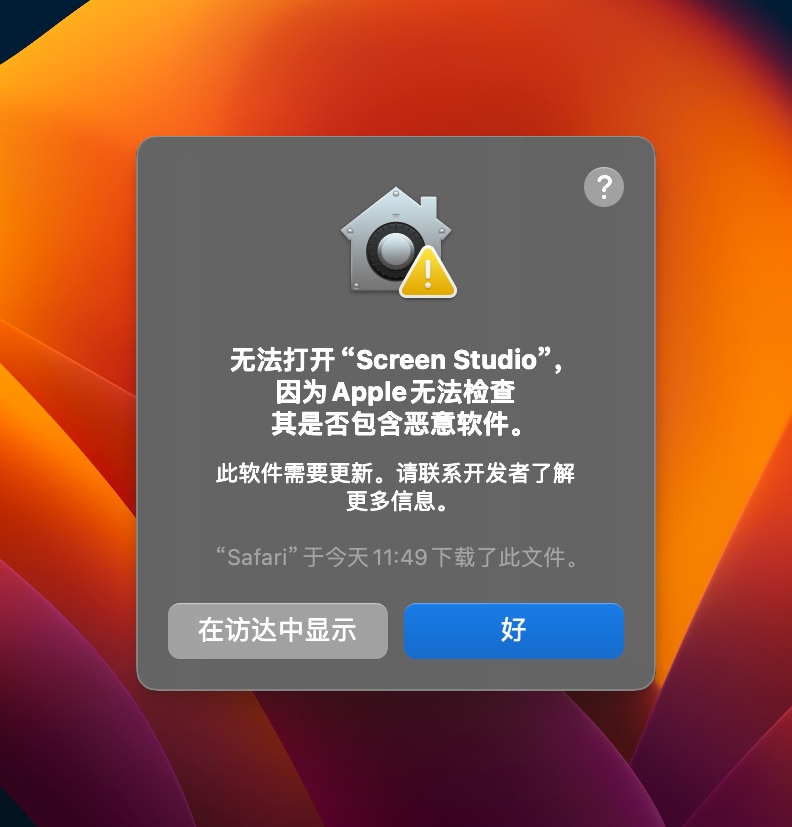
打开 ScreenStudio 时,如果出现「ScreenStudio 已损坏,无法打开。你应该将它移到废纸篓」的提示,不必担心——应用并没有损坏,也不是病毒。按下面任一方法操作即可正常打开。
解决方法 #
方法 1:终端命令(推荐,5 秒解决) #
只需复制粘贴一条命令。
1. 打开终端
按 ⌘ + 空格 唤出 Spotlight,输入「终端」后回车。
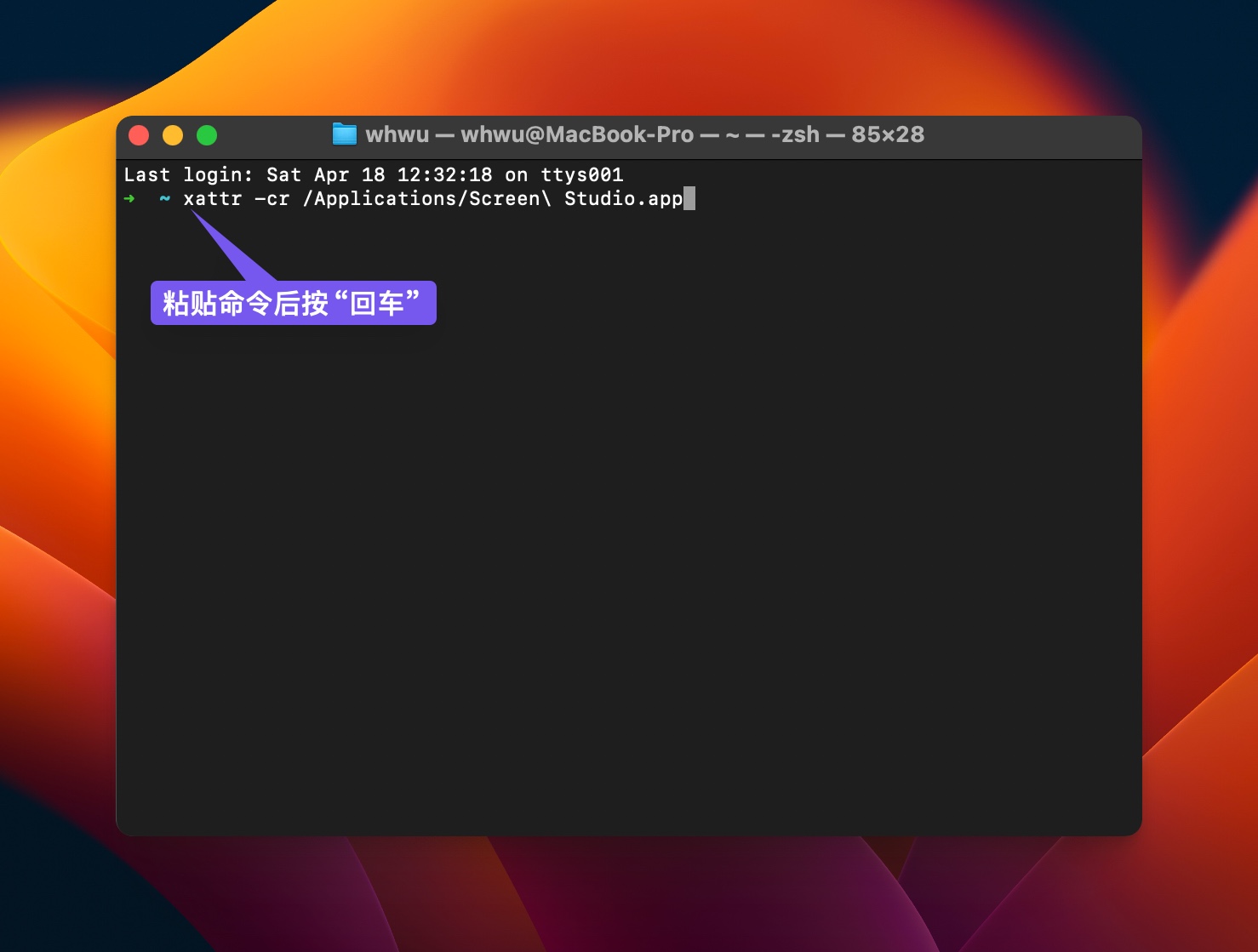
2. 粘贴命令并回车
复制下方命令到终端中,按回车执行:
xattr -cr /Applications/Screen\ Studio.app
3. 重新打开应用
回到「应用程序」,双击 ScreenStudio,应用正常打开。
方法 2:在系统设置中允许 #
不熟悉终端的话,通过系统设置操作。
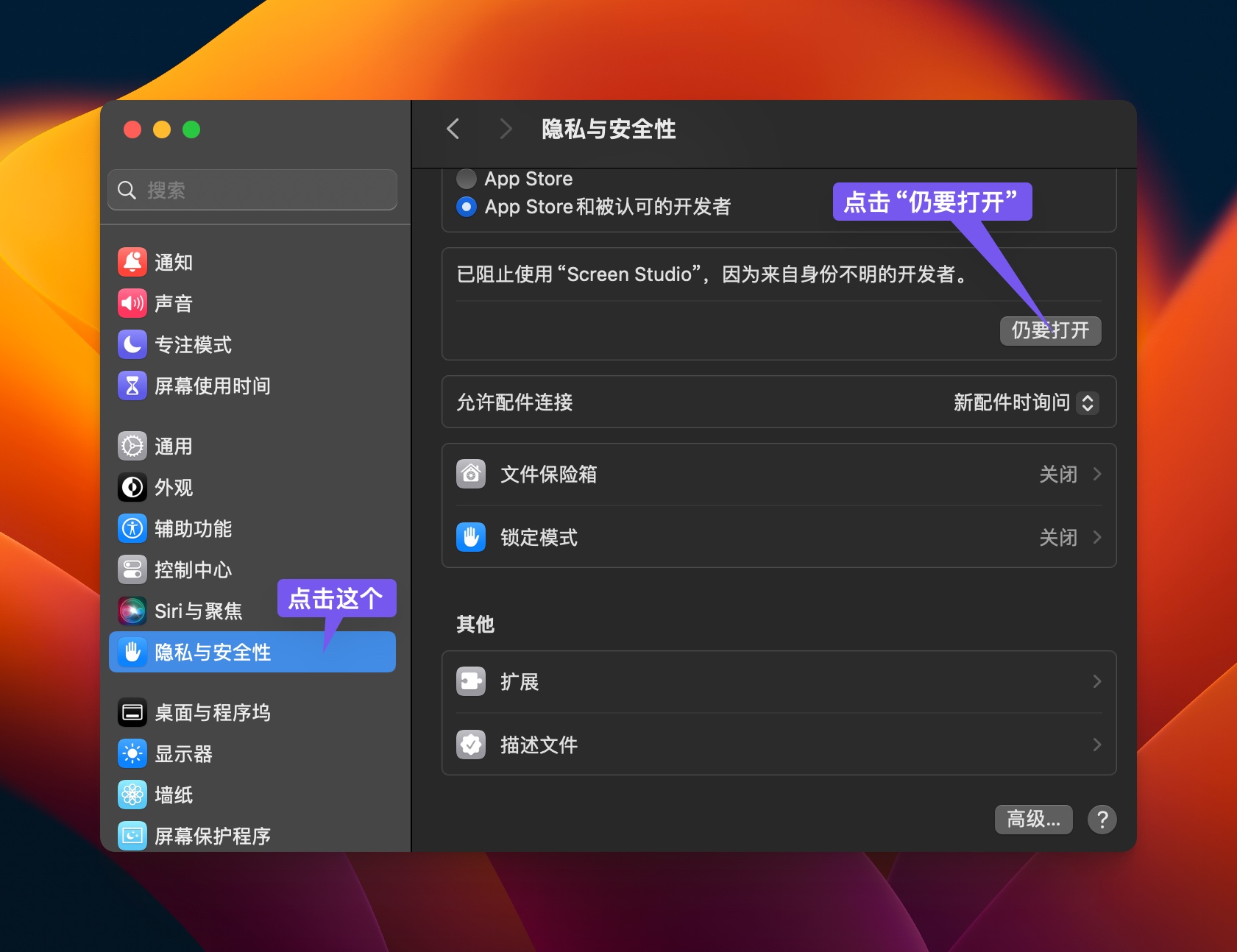
1. 打开「系统设置」→「隐私与安全性」
- 点击屏幕左上角 → 系统设置
- 在侧边栏选择「隐私与安全性」
2. 允许打开 ScreenStudio
- 滚动到底部,找到「已阻止『ScreenStudio』」提示
- 点击右侧的
仍要打开 - 弹窗中再次点击
打开,输入电脑密码确认
以后还需要再操作吗 #
不需要。隔离标记只在浏览器下载时添加一次:
- 用方法 1 清除后永久有效
- 用方法 2 允许后双击即可打开
- 应用更新后无需再操作
为什么会出现这个提示 #
macOS 的 Gatekeeper 安全机制会拦截「未经 Apple 公证」的应用。
浏览器下载文件时,系统会自动给文件加上「隔离标记」。打开应用时如果发现未通过 Apple 公证,就会弹出「已损坏」提示——其实文件本身没有任何问题。
ScreenStudio 中文版的公证流程仍在进行中,所以暂时会触发这个提示。完成公证后将不再出现。
还是无法打开? #
请联系支持团队:team@screenstudio.vip
邮件中请附上:
- macOS 版本(屏幕左上角 → 关于本机)
- Mac 芯片型号(Apple Silicon / Intel)
- 错误提示截图
- 已尝试过的方法