保存与分享项目
保存您的项目
3 分钟阅读录制完成后,不必急着导出。
您可以先保存项目,之后再编辑或导出,也可以将项目分享给其他 ScreenStudio 用户。
本指南将介绍具体操作方法。
保存项目 #
在项目窗口中,前往顶部菜单栏,选择 File(文件),然后选择 保存 或 另存为。您也可以使用快捷键 ⌘ + S 保存,或 ⌘ + ⇧ + S 另存为。
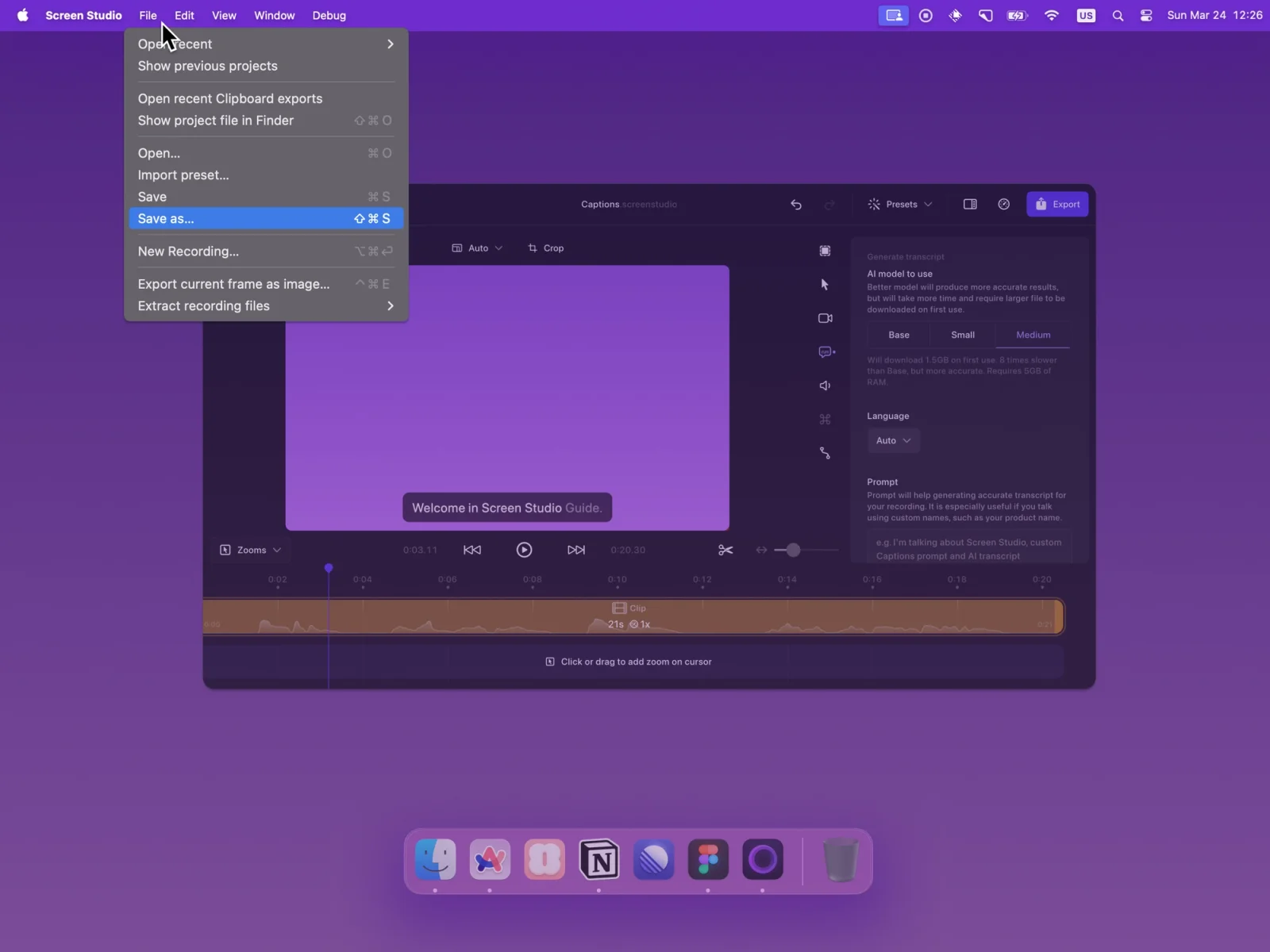
选择 保存 时,项目会保存到默认的项目文件夹中。
选择 另存为 时,系统会让您指定保存位置。
如何找到之前的项目 #
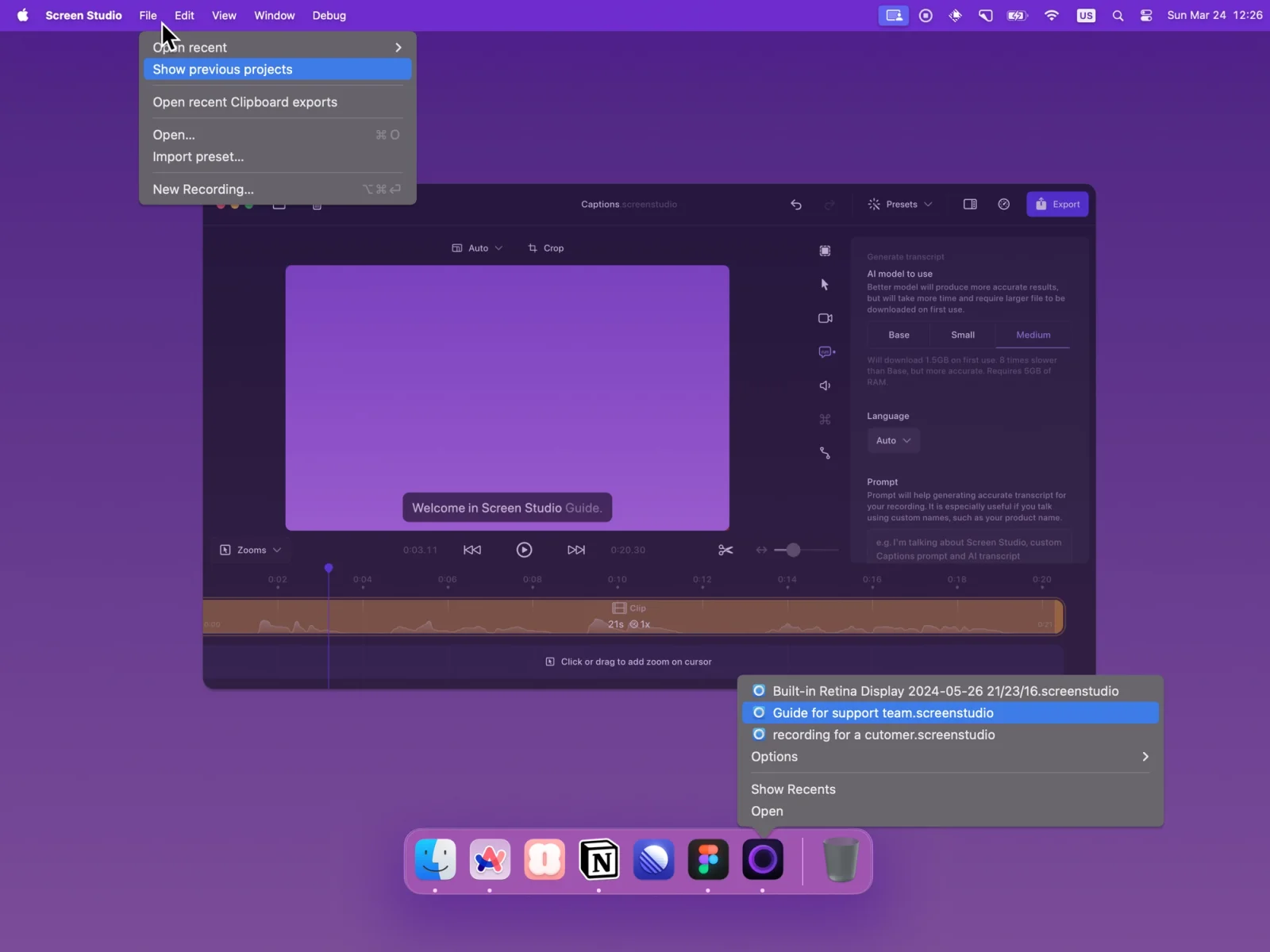
前往顶部菜单栏,选择 File(文件),然后选择 打开最近 或 显示之前的项目。
打开最近 会列出最近创建或编辑过的项目。您也可以右键点击 Dock 中的 ScreenStudio 图标来查看最近的项目。
显示之前的项目 会直接打开保存所有项目的文件夹。
如何更改新项目的默认保存位置 #
您可以自定义 ScreenStudio 项目的保存目录。
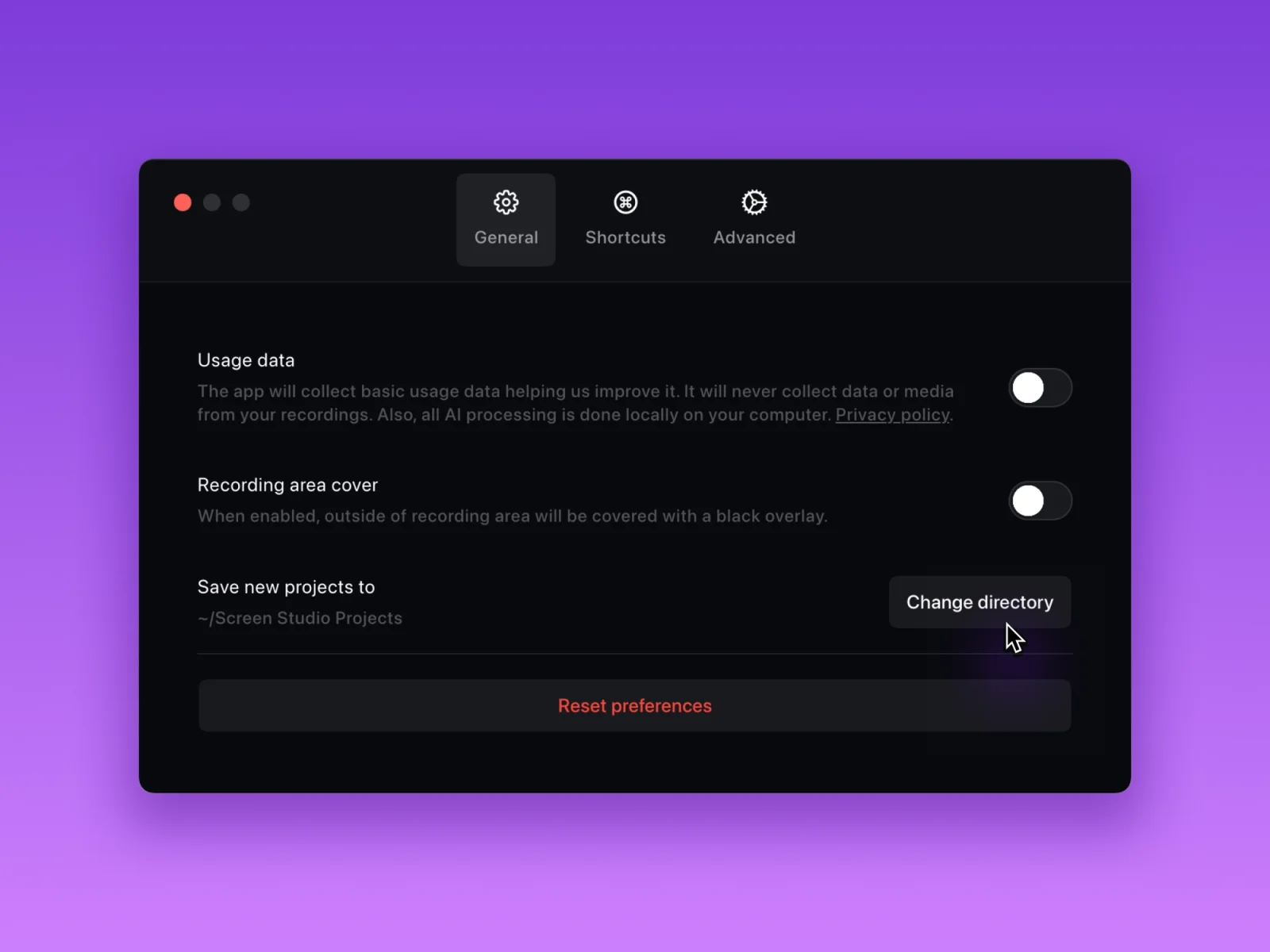
在顶部菜单栏中选择 ScreenStudio,然后选择 Settings(设置),或直接使用快捷键 ⌘ + , 打开设置。
在设置的 General(常规)选项卡下,可以找到更改项目保存目录的选项。
点击该选项并选择新的目录路径即可。