外观与风格
光标
2 分钟阅读ScreenStudio 提供多种选项,用来调整光标在视频中的样式和动效。
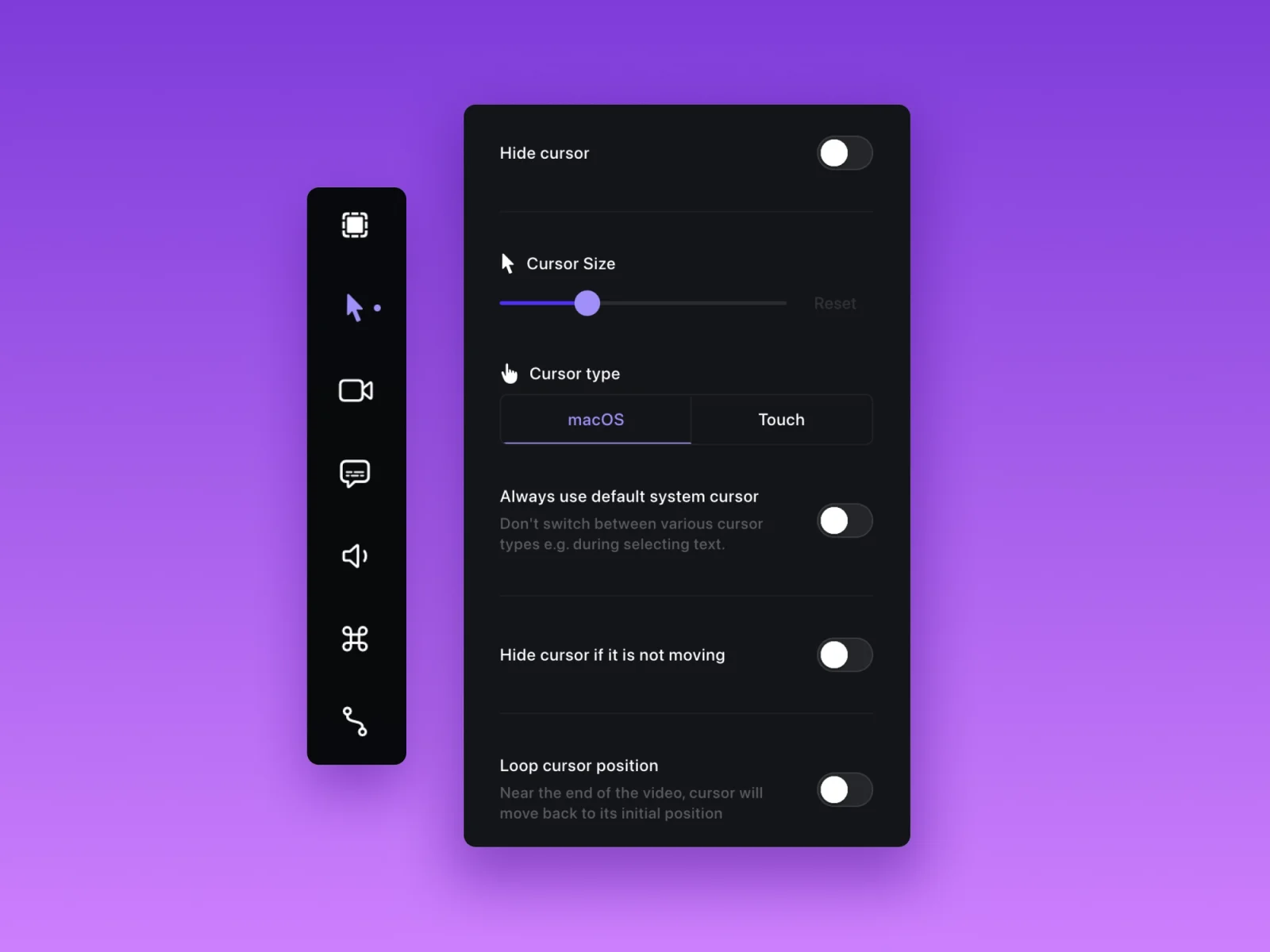
光标设置 #
隐藏光标 - 在视频中完全不显示光标,适合光标会分散注意力的演示。也可以只在 特定片段隐藏光标。
光标大小 - 放大光标让它更醒目,或缩小让它不那么显眼。
光标类型 - 选择 macOS 光标或触控光标。触控光标模拟手指点按,适合 iPhone、iPad 的录制。
始终使用系统默认光标 - 始终显示标准箭头光标,避免在选中文字等操作时切换成其他形状。
光标静止时隐藏 - 光标一段时间不动就自动隐藏,让观众专注于画面内容。
光标回到起点 - 视频临近结尾时,光标移回最开始的位置,方便做成无缝循环的视频。
高级设置 #
在同一菜单中点击 高级,可以展开更多选项:
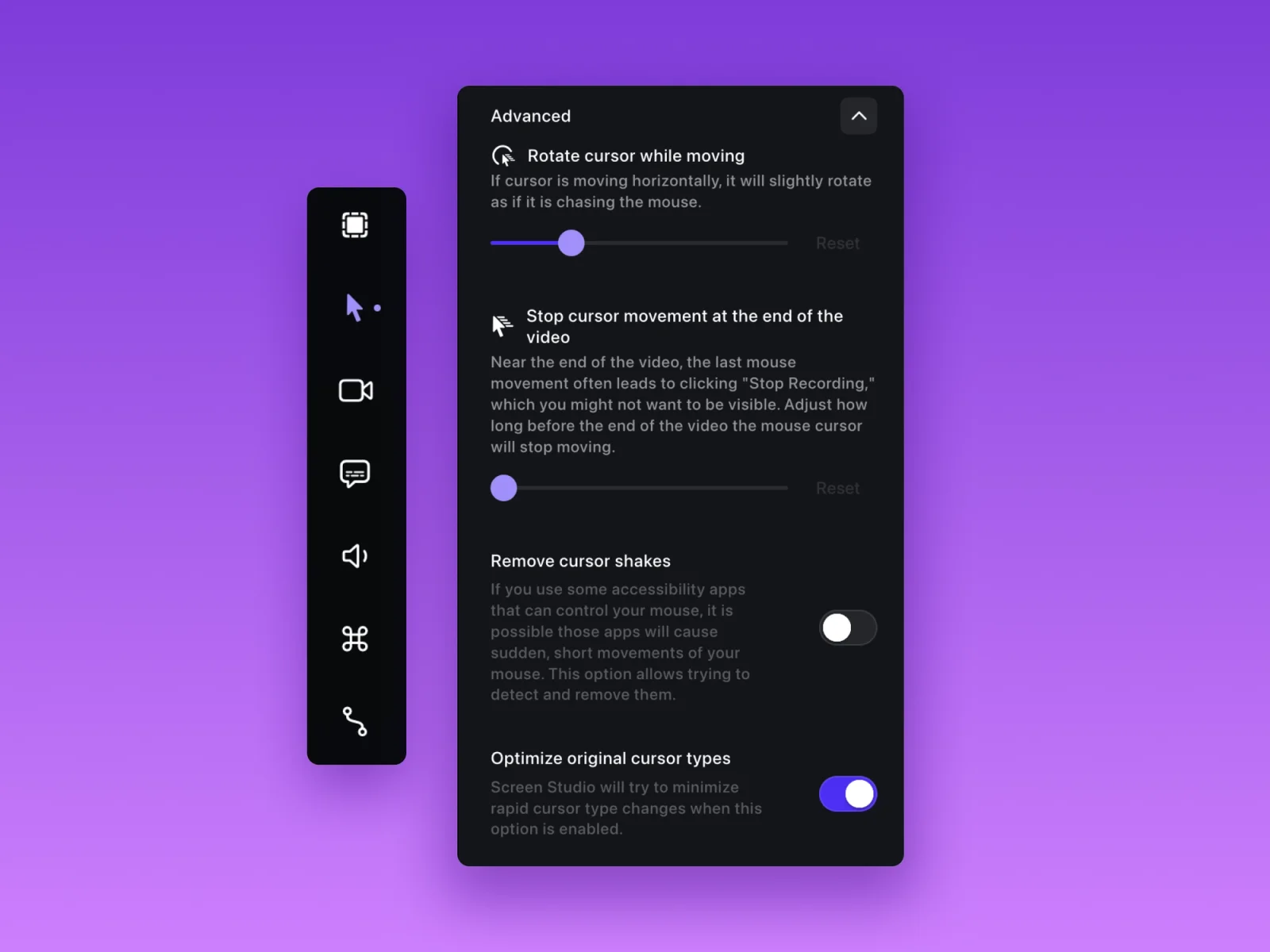
移动时旋转光标 - 光标移动时轻微倾斜,动起来更自然。
视频结尾停止光标移动 - 在视频结束前让光标停下,避免录进去停止录制之类的多余操作。
消除光标抖动 - 去掉意外的细小抖动,这类抖动常由辅助功能工具引起。
减少光标形状切换 - 录制中光标形状频繁变化时,减少切换次数,让画面更平稳。